微軟PowerPoint在Windows和macOS上移除“重用幻燈片”功能,繼續(xù)...
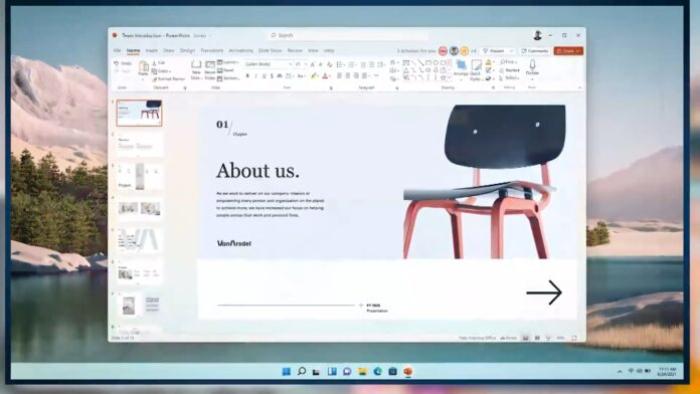
PowerPoint 的重用幻燈片功能將在 2026 年 1 月被移除,這項功能已存在超過十年。微軟表示 PowerPoint 的重用幻燈片是重復(fù)功能,繼續(xù)保留沒有意義。但你還有什么其他選擇呢?你可以使用“新窗口”功能來復(fù)制演示文稿或直接拖放幻燈片。
PowerPoint 中的重用是什么?
你可以手動從其他 PowerPoint 復(fù)制幻燈片,但體驗并不完美。此外,通過 PowerPoint 的重用幻燈片,你可以復(fù)制整個演示文稿,然后用新內(nèi)容進行編輯,而不會丟失格式,例如公司的logo或頁腳/頁眉設(shè)計。
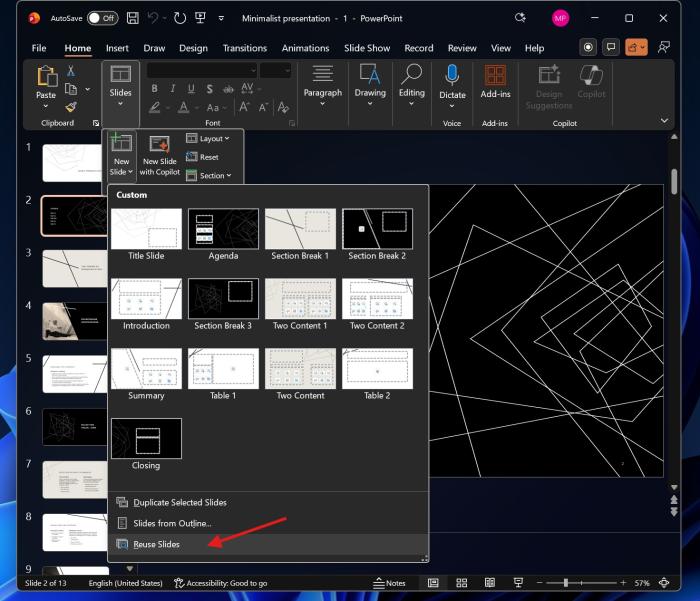
當(dāng)你在 PowerPoint 工具欄中選擇“重用幻燈片”時,它會在右側(cè)打開一個面板,讓你選擇想要重用的幻燈片,以及是否保留格式或僅保留內(nèi)容。
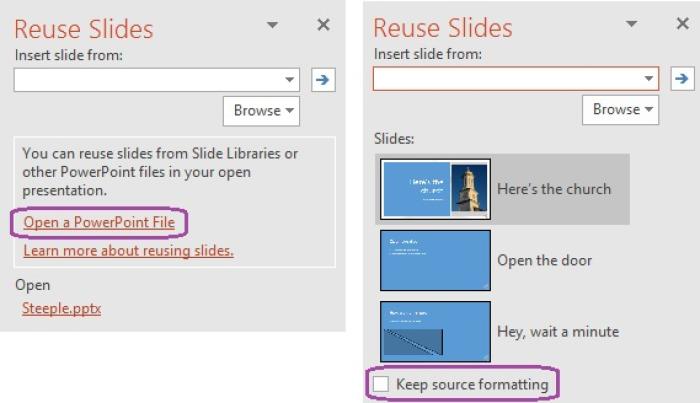
在微軟 365 管理中心的公告中,微軟表示將移除重用幻燈片功能,因為還有其他方式可以使用來自不同 PowerPoint 演示文稿的材料。此功能將在 2026 年 1 月從 Windows 11 和 macOS 中移除,且無法恢復(fù)。
“我們將于 2025 年 12 月開始逐步停用此功能,并預(yù)計在 2026 年 1 月完成,”微軟在 Windows Latest 發(fā)現(xiàn)在的支持文檔中指出。“用戶應(yīng)更新文檔,并考慮替代的幻燈片重用方法。”
我明白還有其他方法可以導(dǎo)入整個演示文稿,但人們?nèi)匀桓矚g重用幻燈片,因為他們對此比較熟悉。
如何繼續(xù)使用 PowerPoint 中的“重用幻燈片”功能?
我有一些想法,可以給你 90% 的相同體驗:
- 打開一個新的 PowerPoint 和源演示文稿。
- 然后,在 Windows 中進入分屏模式。將新 PowerPoint 放在左側(cè),想要重用的現(xiàn)有演示文稿放在右側(cè)。
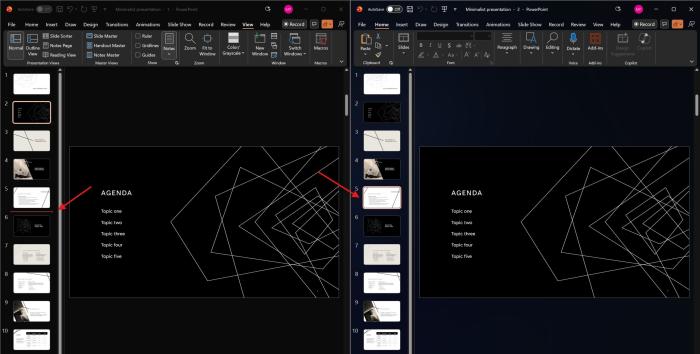
- 現(xiàn)在,簡單地選擇你想使用的幻燈片并將它們拖放到新的 PowerPoint 中。
在大多數(shù)情況下,這將保留你的所有動畫和媒體。
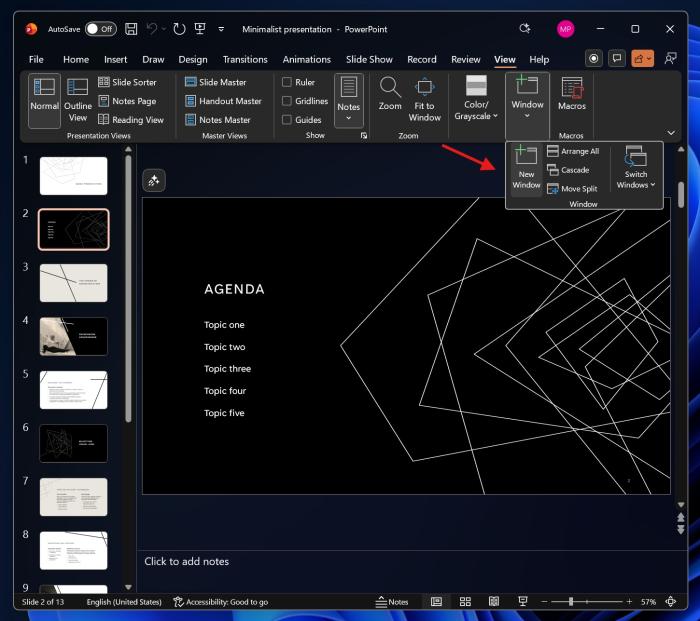
然而,如果你想復(fù)制整個演示文稿,只需導(dǎo)航到‘視圖’選項卡并選擇‘新窗口。這將復(fù)制你現(xiàn)有的 PowerPoint 演示文稿,但要確保使用不同的文件名稱進行保存。
“新窗口”可能是 PowerPoint 中“重用幻燈片”的最佳替代,但重用幻燈片仍然提供更大的控制,因為你可以在側(cè)邊欄中選擇特定的幻燈片并選擇格式。

 4943986